Interroger Kinvo depuis Claude ou ChatGPT
Le connecteur IA laisse votre assistant lire vos factures, clients, devis et encaissements. Vous posez la question en langage courant, il va chercher les chiffres dans Kinvo.
En bref
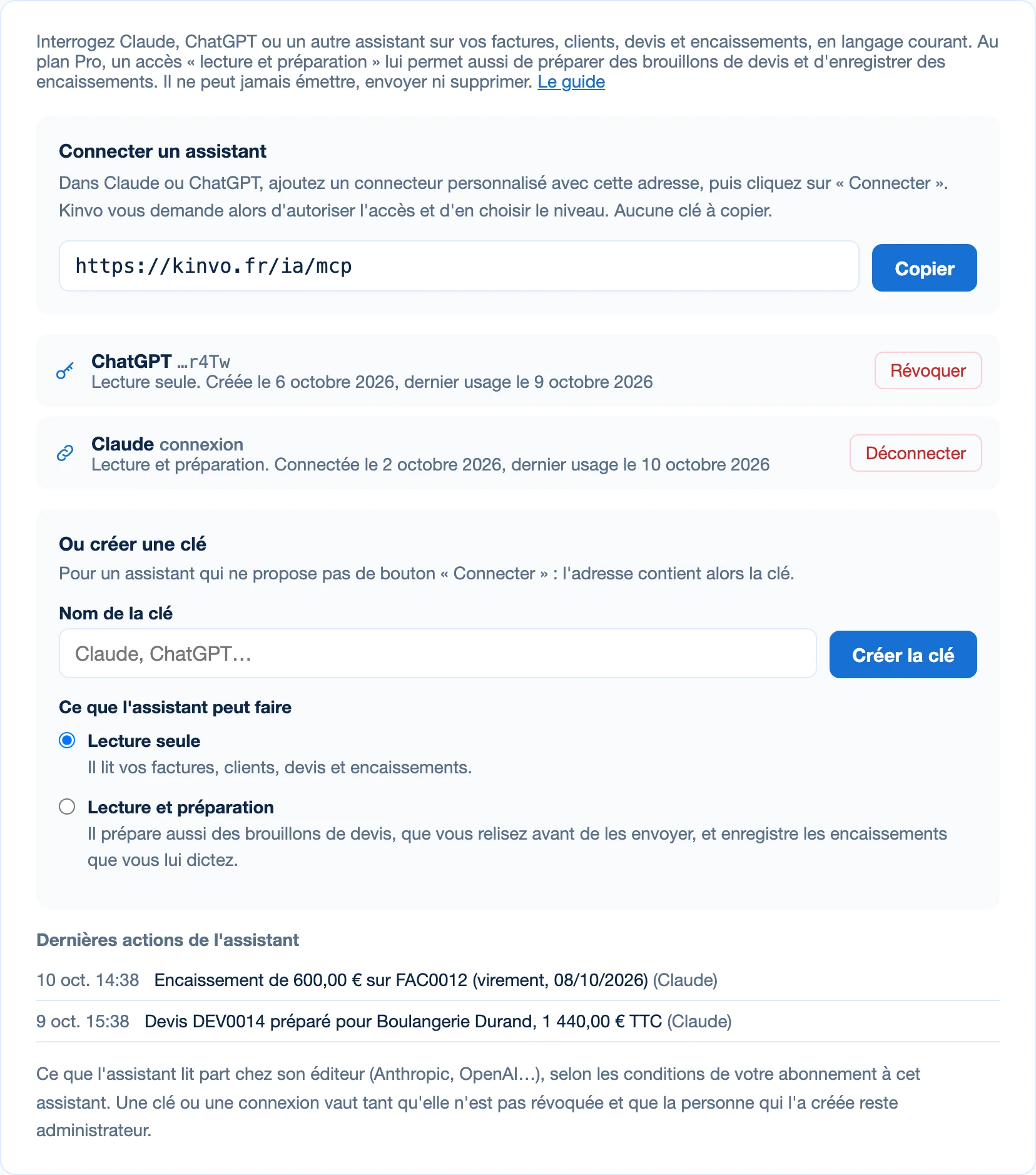
- Dans Claude, ajoutez Kinvo depuis le répertoire des connecteurs, puis « Connecter ». Dans ChatGPT, ajoutez un connecteur personnalisé avec l'adresse https://kinvo.fr/ia/mcp.
- Une page Kinvo vous demande d'autoriser l'accès et d'en choisir le niveau : « Lecture seule », sur tous les plans, ou « Lecture et préparation », au plan Pro.
- Avec la préparation, l'assistant prépare aussi des brouillons de devis et enregistre les encaissements que vous lui dictez.
- Jamais d'émission, d'envoi ni de suppression : ces gestes restent les vôtres, dans Kinvo.
- Pour un assistant sans bouton « Connecter », créez plutôt une clé dans Paramètres.
- Seul un administrateur connecte un assistant ou crée une clé.
1. Connecter Claude
Kinvo figure dans le répertoire des connecteurs de Claude. Sur claude.ai ou dans l'application, ouvrez Personnaliser, puis Connecteurs, cherchez Kinvo et cliquez sur « Connecter ». Vous pouvez aussi partir de sa fiche : claude.ai/directory/kinvo. À défaut, « Ajouter un connecteur personnalisé » avec l'adresse https://kinvo.fr/ia/mcp mène au même endroit.
Une page Kinvo s'ouvre. Connectez-vous si besoin, choisissez ce que Claude pourra faire, puis « Autoriser » : vous revenez dans Claude, connecté. Aucune clé à copier ni à garder.
Dans une conversation, le bouton + puis Connecteurs active ou coupe Kinvo. Sur un plan Team ou Enterprise, c'est un propriétaire de l'organisation qui ajoute Kinvo, puis chacun se connecte avec son propre compte Kinvo.
Avec Claude Code, ajoutez le connecteur, puis lancez /mcp pour vous connecter :
claude mcp add --transport http kinvo https://kinvo.fr/ia/mcp
2. Connecter ChatGPT
ChatGPT accepte les connecteurs personnalisés en mode développeur, que seuls certains abonnements proposent. Son emplacement change souvent : cherchez « Mode développeur » dans les réglages, du côté des applications ou des connecteurs. Créez ensuite un connecteur avec l'adresse https://kinvo.fr/ia/mcp et l'authentification OAuth : ChatGPT ouvre la même page Kinvo d'autorisation.
3. Les autres assistants : une clé
Un assistant compatible MCP, le protocole des connecteurs, qui ne propose pas de bouton « Connecter » se branche avec une clé. Dans Paramètres, rubrique « Connecteur IA », partie « Ou créer une clé », donnez-lui un nom, choisissez ce que l'assistant peut faire, puis « Créer la clé ». Kinvo affiche une adresse de la forme https://kinvo.fr/ia/kia_… : copiez-la tout de suite, elle ne sera plus affichée, puis ajoutez-la dans l'assistant sans identification.
Cette adresse donne accès aux données de votre entreprise. Gardez-la comme un mot de passe : ne la collez ni dans un e-mail, ni dans un document partagé. C'est pourquoi, quand l'assistant le permet, la connexion par « Connecter » est préférable.
4. Ce que vous pouvez demander
- « Qui me doit de l'argent, et depuis quand ? »
- « Combien ai-je encaissé ce trimestre ? Et sur la même période l'an dernier ? »
- « Ce client paie-t-il d'habitude à l'heure ? »
- « Quels devis attendent encore une réponse ? »
- « Rédige une relance courtoise pour la facture FAC0012. » L'assistant écrit le texte ; c'est vous qui l'envoyez.
- Avec la préparation : « Prépare un devis pour Claire Petit, trois séances photo à 150 € HT. »
L'assistant voit un résumé du jour (encaissé, à encaisser, en retard, échéances à 30 jours), vos factures avec leur reste dû et la date à laquelle le client les a ouvertes, vos clients et leur historique de paiement, vos devis, le journal des encaissements, vos prestations et vos factures récurrentes.
Il ne voit pas vos coordonnées bancaires, votre abonnement, vos réglages, ni les factures reçues de vos fournisseurs.
5. Préparer des devis et des encaissements (plan Pro)
Avec l'accès « lecture et préparation », choisi à l'autorisation ou à la création de la clé, l'assistant peut, en plus de lire :
- préparer un brouillon de devis : « Prépare un devis pour la Boulangerie Durand, deux jours de formation à 600 € HT. » Le devis prend son numéro et attend, en brouillon, dans l'onglet Devis. Si le client existe, sa fiche est reprise. Vous le relisez, le complétez si besoin, puis vous l'envoyez depuis Kinvo ;
- enregistrer un encaissement : « Studio Ardoise m'a payé 600 € par virement hier pour la FAC0012. » L'encaissement s'inscrit au livre des recettes, comme si vous l'aviez saisi, avec la mention de l'assistant. Kinvo refuse un montant supérieur à ce qui reste dû.
L'assistant ne peut ni émettre une facture, ni envoyer un document, ni rien supprimer. Pour les factures, convertissez le devis accepté dans Kinvo, comme d'habitude. Un encaissement enregistré par erreur se corrige par « Annuler » sur sa ligne, dans Paiements.
Votre assistant vous demande de confirmer chaque écriture : relisez le montant et le client avant d'accepter. Les dix dernières actions de l'assistant s'affichent dans Paramètres, rubrique « Connecteur IA ».
Pour changer de niveau, reconnectez l'assistant et choisissez l'autre option. Si votre abonnement repasse au plan Gratuit, l'assistant continue de lire mais ne prépare plus rien.
6. Déconnecter un assistant
Dans Paramètres, rubrique « Connecteur IA », « Déconnecter » à côté de l'assistant, ou « Révoquer » à côté d'une clé, coupe l'accès aussitôt : l'assistant reçoit un refus à sa question suivante. Un assistant déconnecté se reconnecte depuis l'assistant ; une clé révoquée ne se réactive pas, on en crée une autre.
L'accès cesse aussi quand la personne qui l'a autorisé quitte l'équipe ou n'est plus administrateur. Un assistant connecté qui ne s'est pas servi de Kinvo pendant soixante jours devra être reconnecté.
Bon à savoir
- Ce que l'assistant lit part chez son éditeur (Anthropic pour Claude, OpenAI pour ChatGPT), selon les conditions de votre abonnement à cet assistant.
- Kinvo ne conserve ni les clés ni les jetons de connexion eux-mêmes, seulement une empreinte qui permet de les reconnaître, et la date du dernier usage.
- Dix accès actifs au plus par entreprise, assistants connectés et clés confondus.
- Ne faites préparer que ce que vous demandez vous-même : si un texte lu dans Kinvo (une note, un libellé) semble demander une action à l'assistant, refusez-la.
- L'assistant peut se tromper dans un calcul ou une interprétation. Pour une déclaration, vérifiez dans le livre des recettes.
Guides liés
Vos chiffres, en une question
Kinvo tient vos factures ; votre assistant vous les explique.
Créer mon compte gratuit →Une question que ce guide ne couvre pas ? La FAQ répond aux questions courtes, et la page Contact nous joint directement.