Les relances automatiques
Kinvo relance vos clients à votre place : un rappel courtois avant l'échéance, puis deux relances si la facture reste impayée. Il n'y a rien à activer, mais tout se règle.
En bref
- Trois e-mails au plus par facture : 3 jours avant l'échéance, puis 7 et 15 jours après.
- Ils annoncent le reste à payer et portent le bouton « Payer » si Stripe est connecté.
- Il suffit que la facture ait une échéance et l'e-mail du client.
- Paramètres, « Relances automatiques » : choisir les relances et écrire votre message.
- Suspendre : une facture depuis son menu ⋯, un client depuis sa fiche.
Le calendrier
Chaque matin, vers 10 h (9 h en hiver), Kinvo passe en revue vos factures émises et non soldées :
- 3 jours avant l'échéance : un rappel courtois, « Échéance à venir ». Il ne part pas pour une facture émise moins d'une semaine avant son échéance, qui vient d'arriver chez votre client.
- 7 jours après l'échéance : un « Rappel de paiement », poli.
- 15 jours après l'échéance : une « Relance de paiement », plus ferme.
Chaque relance ne part qu'une fois. Après la troisième, Kinvo n'écrit plus : la suite vous appartient.
Ce que reçoit votre client
Un e-mail envoyé depuis l'adresse de Kinvo, au nom de votre entreprise, qui rappelle le numéro de la facture, son montant, son échéance et, en cas de paiement partiel, ce qu'il reste à régler. Si Stripe est connecté, il porte un bouton « Payer » valable jusqu'au règlement. Si votre client répond, sa réponse arrive à l'adresse e-mail de votre entreprise, indiquée dans Paramètres.
Ce qui arrête les relances
- Le paiement complet de la facture, enregistré dans Kinvo ou reçu par carte (voir Enregistrer un paiement). Un paiement partiel ne les arrête pas : elles annoncent le reste dû.
- L'annulation de la facture par un avoir.
- La suspension, pour une facture ou pour un client.
- Une étape coupée dans Paramètres : elle ne part pour aucune facture.
Choisir les relances et écrire votre message
Dans Paramètres, carte « Relances automatiques », chaque étape se coche ou se décoche : le rappel avant l'échéance, la relance à 7 jours, celle à 15 jours. Sous chacune, « Votre message » remplace le paragraphe qui demande le paiement, par exemple pour tutoyer un client de longue date ou proposer un appel. Laissé vide, le texte de Kinvo reste.
Votre message ne remplace que ce paragraphe : le numéro de la facture, son montant, le reste dû, l'échéance et le bouton « Payer » sont toujours écrits par Kinvo, pour qu'une relance n'annonce jamais un montant faux. Enregistrez avec le bouton en bas de page.
Suspendre les relances d'une facture
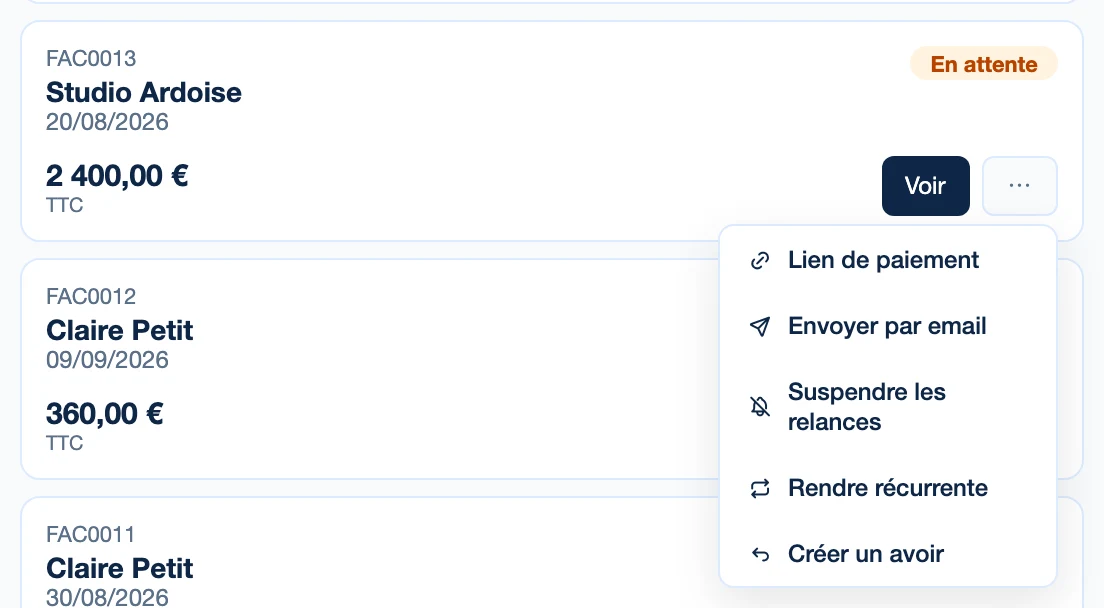
Vous avez convenu d'un délai avec votre client ? Ouvrez le menu ⋯ de la facture et choisissez « Suspendre les relances ». La liste l'indique sous la facture (« Relances suspendues »). « Reprendre les relances », dans le même menu, les relance à partir de la prochaine étape du calendrier.
Suspendre les relances d'un client, et voir son historique
Un client avec qui vous avez convenu d'un échéancier, ou que vous préférez relancer vous-même : ouvrez sa fiche, depuis l'écran Clients. Le bloc « Paiements et relances » indique si ses relances sont actives, et « Suspendre pour ce client » les coupe pour toutes ses factures, jusqu'à ce que vous les repreniez.
Le même bloc montre son délai moyen de paiement, le nombre de ses factures réglées après l'échéance, ce qu'il doit en retard aujourd'hui et la liste des relances qu'il a reçues, avec leur date.
Et après la dernière relance ?
Un appel ou un courrier personnel obtient souvent ce que les e-mails n'ont pas obtenu. Nos articles Relancer un client qui ne paie pas, les pénalités de retard et le recouvrement d'une facture impayée détaillent les étapes suivantes.
Bon à savoir
- Une facture sans échéance, ou sans e-mail client, n'est jamais relancée.
- Le bloc « À faire » du tableau de bord compte vos factures échues et nomme les clients concernés, pour ne pas les perdre de vue.
Laissez Kinvo relancer pour vous
Rappel avant l'échéance, puis relances : vos factures ne s'oublient plus.
Créer mon compte gratuitUne question que ce guide ne couvre pas ? La FAQ répond aux questions courtes, et la page Contact nous joint directement.