Enregistrer un paiement
Dans Kinvo, une facture n'est pas « payée » parce qu'on le déclare : elle l'est quand ses encaissements atteignent son total. Chaque encaissement porte une date et un mode de règlement.
En bref
- Écran Paiements, « ✓ Encaisser » en face de la facture.
- Date d'arrivée de l'argent, montant reçu (un paiement partiel est accepté), mode de règlement.
- Le statut Payé se déduit des encaissements : il ne se choisit pas à la main.
- Avec Stripe, un paiement par carte s'inscrit tout seul.
1. Ouvrir l'encaissement
Ouvrez Paiements. La section « Factures en attente » liste chaque facture émise qui n'est pas soldée, avec ce qu'il reste à payer. Cliquez sur « ✓ Encaisser » en face de celle qui vient d'être réglée.
Si votre client a payé avant même la facture, choisissez le statut Payé à sa création : la même fenêtre s'ouvre après l'enregistrement.
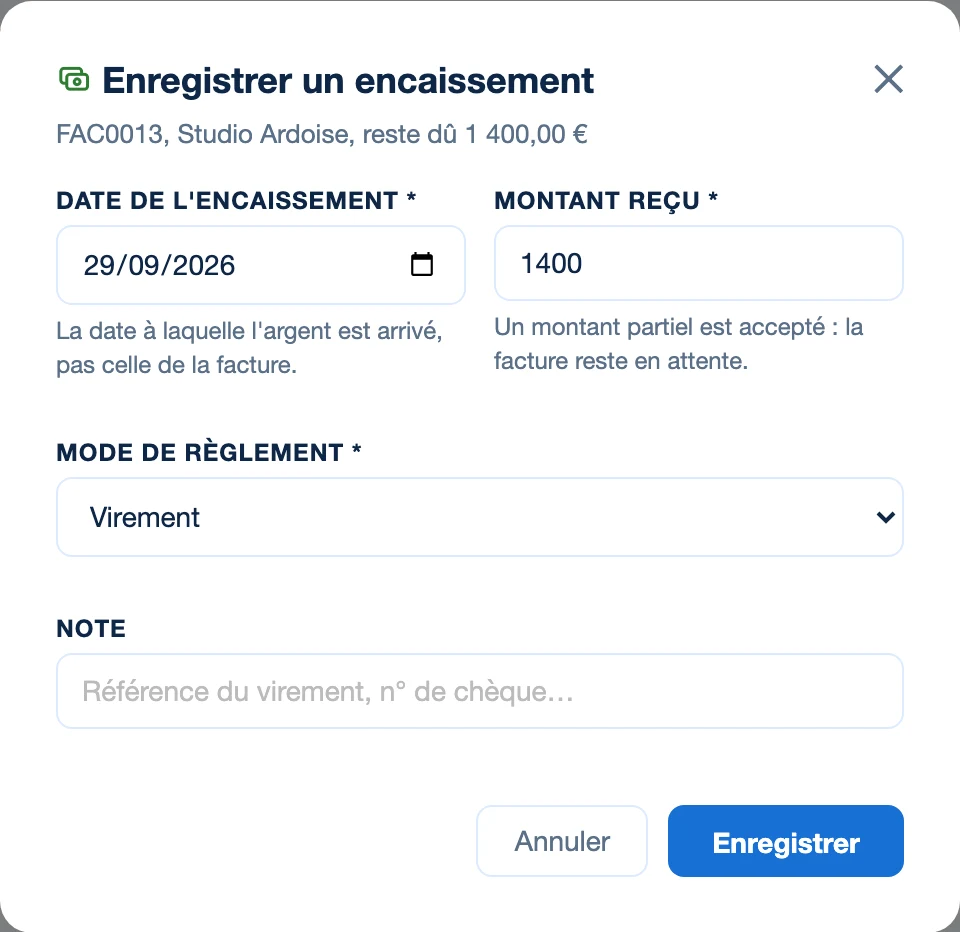
2. Remplir la fenêtre
- Date de l'encaissement : le jour où l'argent est arrivé, pas la date de la facture.
- Montant reçu : proposé au reste dû, modifiable.
- Mode de règlement : virement, carte bancaire, chèque, espèces ou autre.
- Note : facultative, par exemple la référence du virement ou le numéro du chèque.
« Enregistrer » inscrit l'encaissement. Dès que les encaissements atteignent le total TTC, la facture passe à Payé.
3. Un paiement partiel
Saisissez le montant réellement reçu : la facture reste En attente et la liste affiche le reste dû. Les relances automatiques et le lien de paiement demandent alors ce reste, et non le total. Enregistrez chaque versement à sa date ; le dernier solde la facture.
4. Être payé par carte avec Stripe
Dans Paramètres, section « Paiements en ligne », le bouton « Connecter mon compte Stripe » relie Kinvo à Stripe (voir Recevoir les paiements par carte). Ensuite :
- les factures envoyées et les relances portent un bouton « Payer », qui reste valable jusqu'au règlement ;
- votre client paie le reste dû par carte, et l'argent arrive sur votre compte Stripe ;
- l'encaissement s'inscrit tout seul dans Kinvo, en mode carte bancaire, à la date du paiement.
Pour transmettre un lien par un autre moyen (SMS, messagerie), le menu ⋯ d'une facture propose « Lien de paiement » : Kinvo le copie. Ce lien-là ouvre une page de paiement valable 24 heures ; au-delà, copiez-en un nouveau.
5. Corriger une erreur
Un encaissement saisi deux fois, ou sur la mauvaise facture, ne s'efface pas. Dans la section « Encaissements » de l'écran Paiements, cliquez sur « Annuler » à côté de la ligne fautive, puis indiquez le motif. Kinvo inscrit une écriture de montant opposé, à la même date : les deux lignes restent visibles, comme l'exige un registre tenu sans rature. Saisissez ensuite le bon encaissement.
Bon à savoir
- La section « Encaissements » montre les dix derniers. Si vous relevez du régime micro, le livre des recettes les reprend tous, à partir du plan Pro, avec ses exports CSV et PDF.
- Le remboursement d'un client après un avoir se note sur l'avoir : voir Corriger une facture.
Guides liés
Suivez ce qui est vraiment encaissé
Chaque paiement daté, avec son mode de règlement : votre trésorerie se lit d'un coup d'œil.
Créer mon compte gratuit →Une question que ce guide ne couvre pas ? La FAQ répond aux questions courtes, et la page Contact nous joint directement.