Tout ce que fait Kinvo
Du devis à l'encaissement, puis jusqu'au registre que demande votre comptable :
chaque étape de votre facturation, dans un seul outil.
Des factures conformes, prêtes en quelques minutes
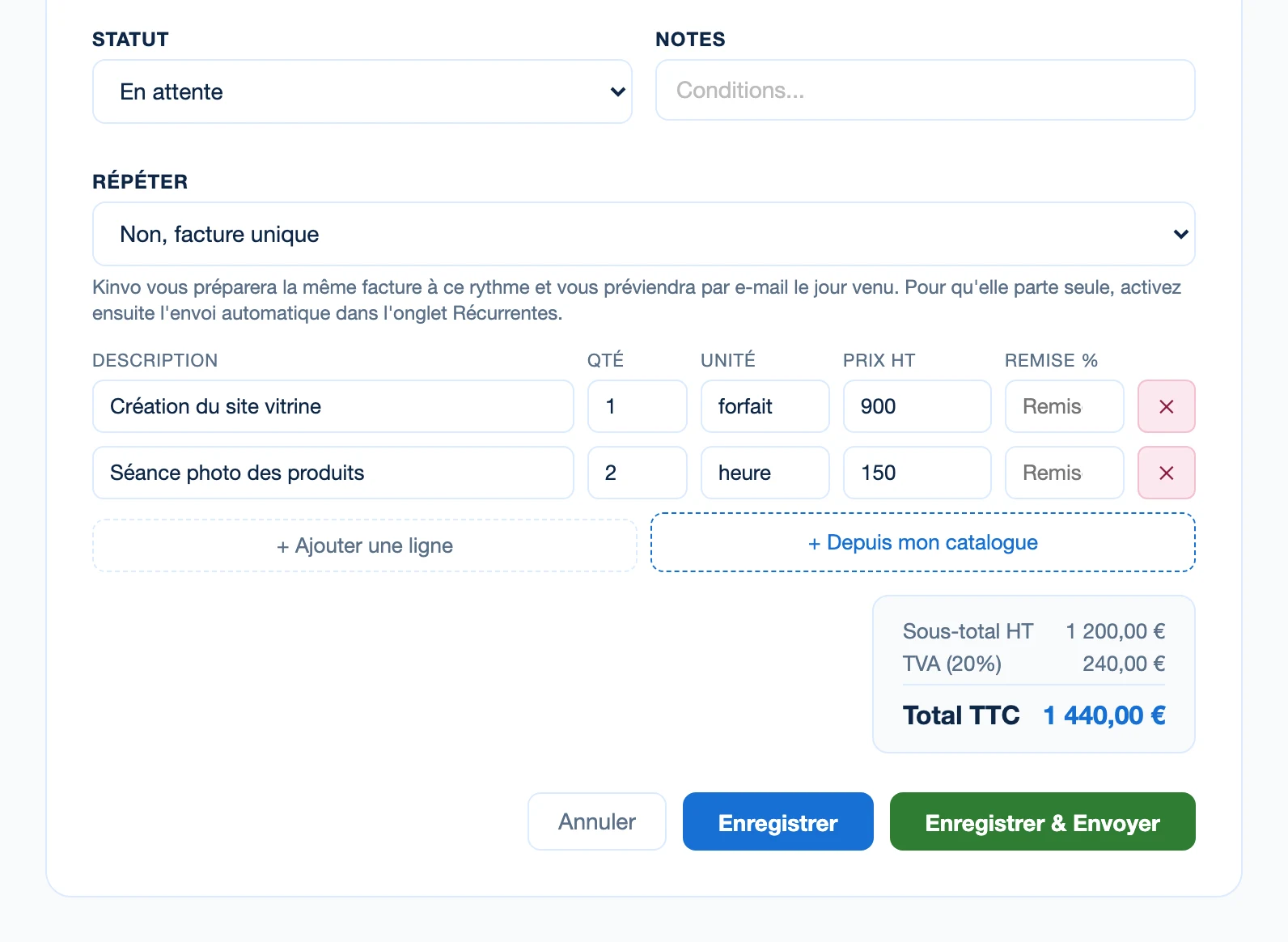
Le client, les lignes, puis l'envoi : une facture tient dans une seule fenêtre. Kinvo s'occupe de ce qui ne doit pas être oublié.
- Numérotation automatique et continue, sans trou dans la série.
- Mentions obligatoires vérifiées avant l'émission : Kinvo signale celles qui manquent et peut compléter vos conditions de paiement.
- Plusieurs taux de TVA sur une même facture, ventilés taux par taux ; franchise en base avec sa mention ; autoliquidation pour la sous-traitance du bâtiment.
- Un client professionnel établi hors de France : la facture part hors taxe, avec la mention qui convient, dans l'Union européenne comme en dehors.
- Euro ou dollar, au choix sur chaque facture, et vos prestations habituelles reprises depuis votre catalogue.
- Envoi par e-mail, PDF joint au format Factur-X, celui de la facturation électronique.
Des devis que vos clients signent en ligne
Un devis se prépare comme une facture, avec sa propre numérotation. Envoyé par e-mail, il porte deux boutons : « Accepter et signer » et « Refuser ».
- Votre client signe sans créer de compte : son nom, « Bon pour accord » et un code reçu par e-mail. Kinvo garde la preuve et vous prévient.
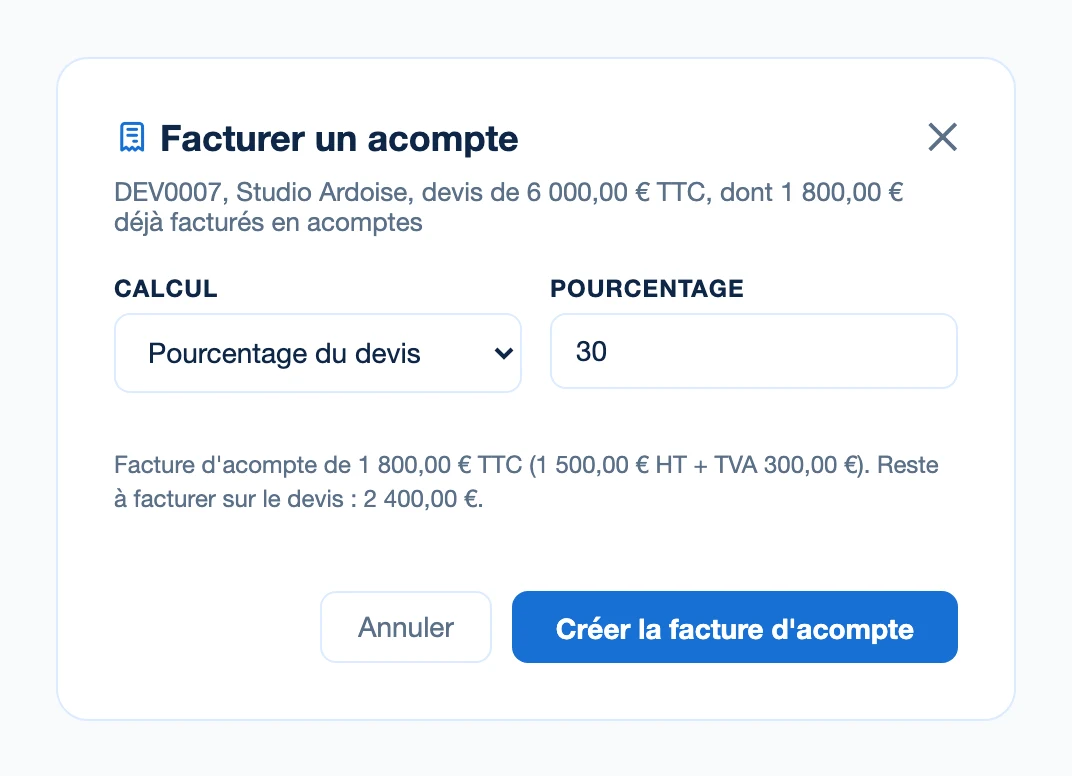
- Un ou plusieurs acomptes, en pourcentage du devis ou en montant TTC.
- La facture de solde reprend les lignes du devis et déduit les acomptes déjà facturés : rien à ressaisir.
Corriger sans rature
Tant qu'une facture est un brouillon, tout se modifie. Une fois émise, elle ne se réécrit plus et ne se supprime pas : c'est la règle, et Kinvo l'applique pour vous.
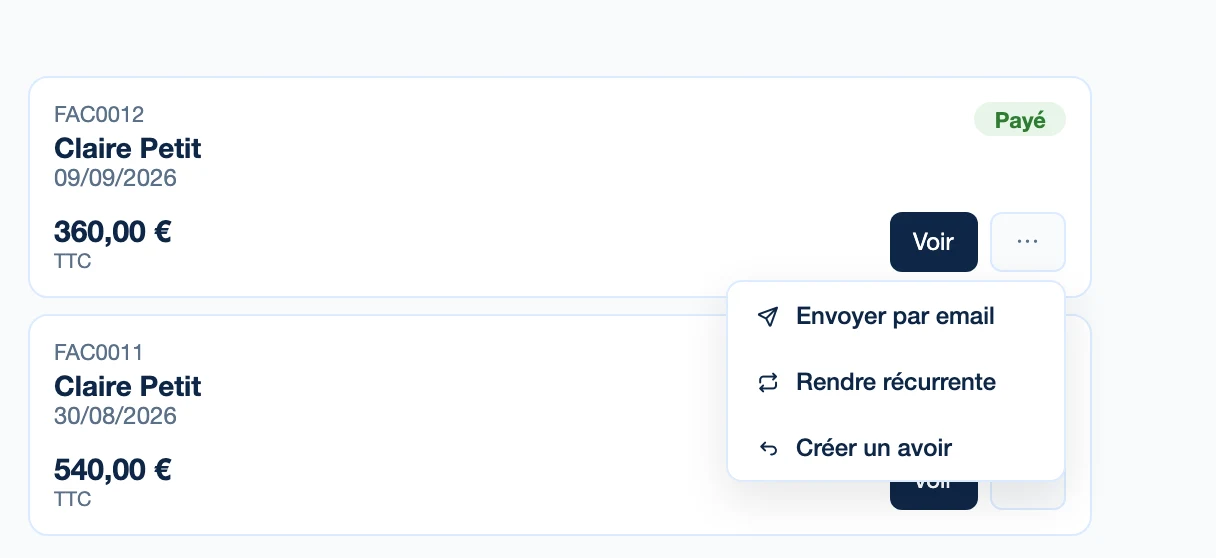
- Un avoir, numéroté à part, annule la facture et la sort de votre chiffre d'affaires.
- Si la facture était payée, le remboursement s'enregistre sur l'avoir, à sa date, même partiel.
- La facture et son avoir restent lisibles tous les deux : chacun peut retracer ce qui s'est passé.
Les factures qui reviennent, préparées pour vous
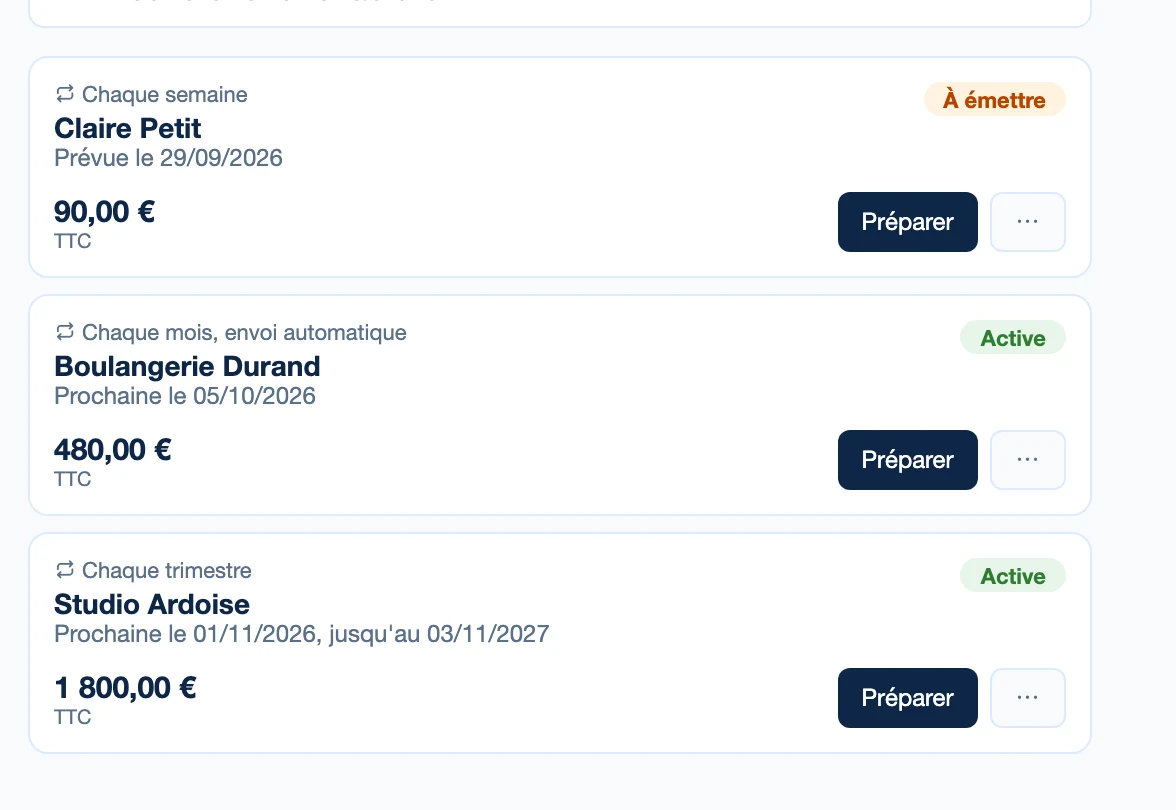
Un client facturé chaque mois du même montant ? Kinvo garde la facture comme modèle et la ressort au bon moment.
- Chaque semaine, chaque mois, chaque trimestre ou chaque année, avec une date de fin si vous le souhaitez.
- Par défaut, la facture est préparée : Kinvo vous prévient par e-mail, vous la relisez, puis vous l'émettez.
- Avec l'envoi automatique, elle part seule chez votre client, et vous recevez un récapitulatif.
- Une facture du 31 passe au 30 ou au 28 les mois plus courts, puis revient au 31.
Le paiement par carte, sur chaque facture
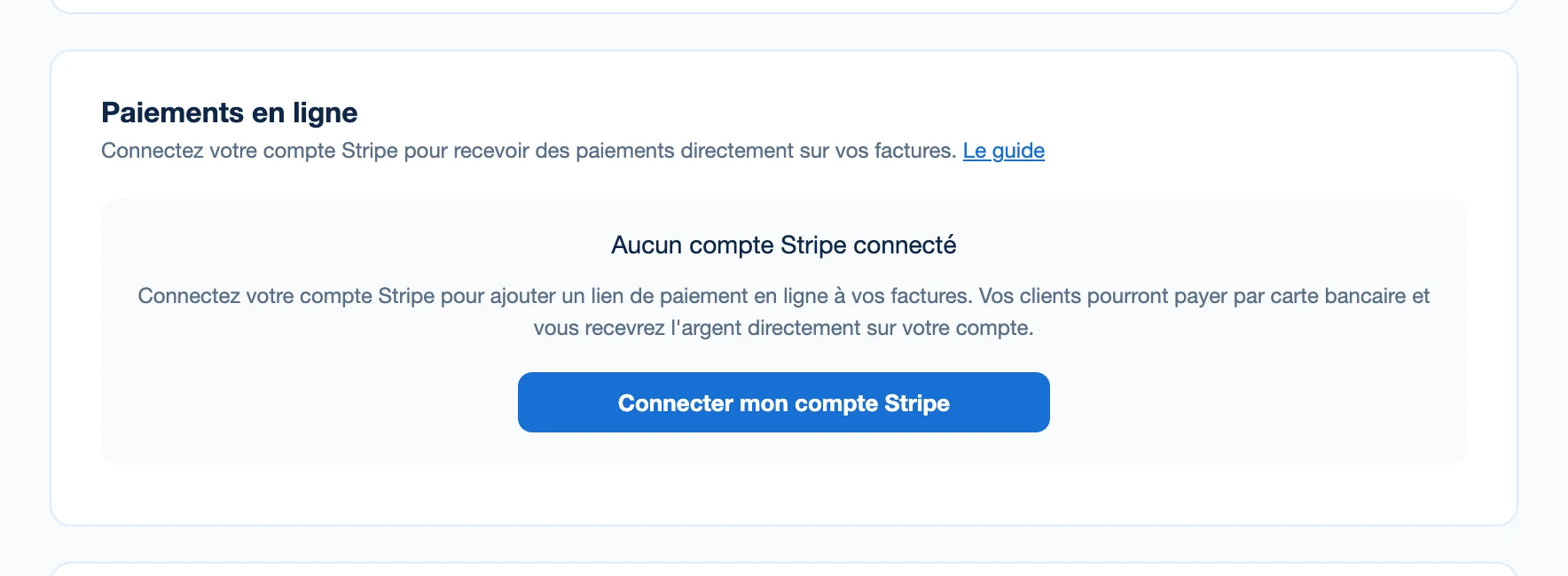
Connectez votre compte Stripe une fois : chaque facture envoyée, et chaque relance, porte ensuite un bouton « Payer ».
- Votre client paie par carte ce qui reste dû, en quelques secondes.
- Le lien reste valable jusqu'au règlement, même des semaines après l'envoi. Pour un SMS ou une messagerie, Kinvo en copie un à coller où vous voulez.
- L'encaissement s'inscrit tout seul, et la facture passe à Payé.
- Kinvo ne prend aucune commission : le paiement arrive sur votre propre compte Stripe, qui retient ses frais habituels.
Ce qui est vraiment encaissé, à sa date
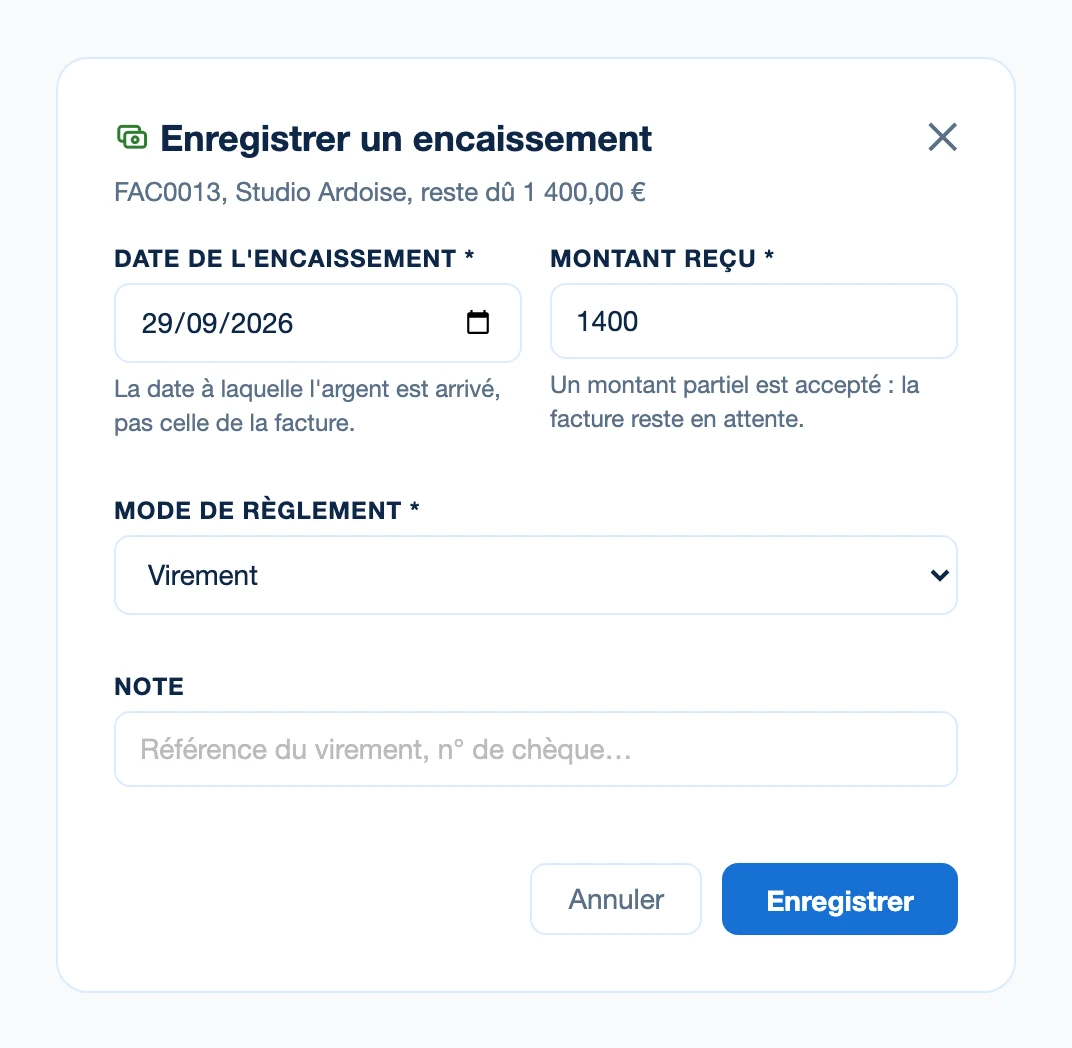
Une facture n'est pas « payée » parce qu'on l'a déclaré : elle l'est quand ses encaissements atteignent son total. Chacun porte sa date et son mode de règlement.
- Virement, carte, chèque ou espèces. Un paiement partiel est accepté, et Kinvo affiche le reste dû.
- Une erreur ne s'efface pas : elle s'annule par une écriture de montant opposé, et les deux restent visibles.
- Le tableau de bord montre ce qui est encaissé ce mois, ce qui reste à encaisser, les factures en retard et les échéances à venir.
Les relances partent d'elles-mêmes
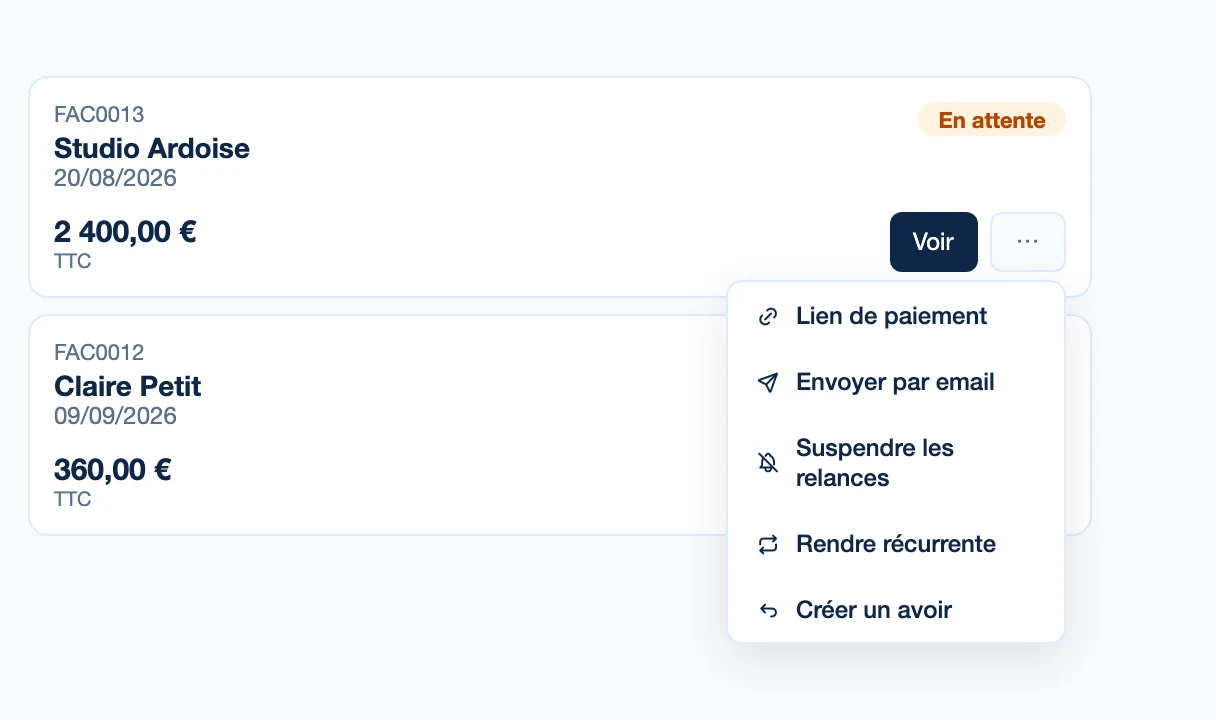
Kinvo relance vos clients à votre place, sans rien à activer : il suffit que la facture ait une échéance et l'adresse e-mail du client.
- Un rappel courtois 3 jours avant l'échéance, puis une relance 7 jours et 15 jours après.
- Chaque e-mail annonce le reste à payer et porte le bouton « Payer » si Stripe est connecté.
- Les réponses de vos clients arrivent à l'adresse e-mail de votre entreprise.
- Choisissez les relances qui partent et écrivez votre propre message ; montants et échéance restent calculés par Kinvo.
- Un délai convenu ? Suspendez les relances d'une facture, ou de tout un client, dont la fiche montre les retards et les relances reçues.
Le livre des recettes, tenu pour vous
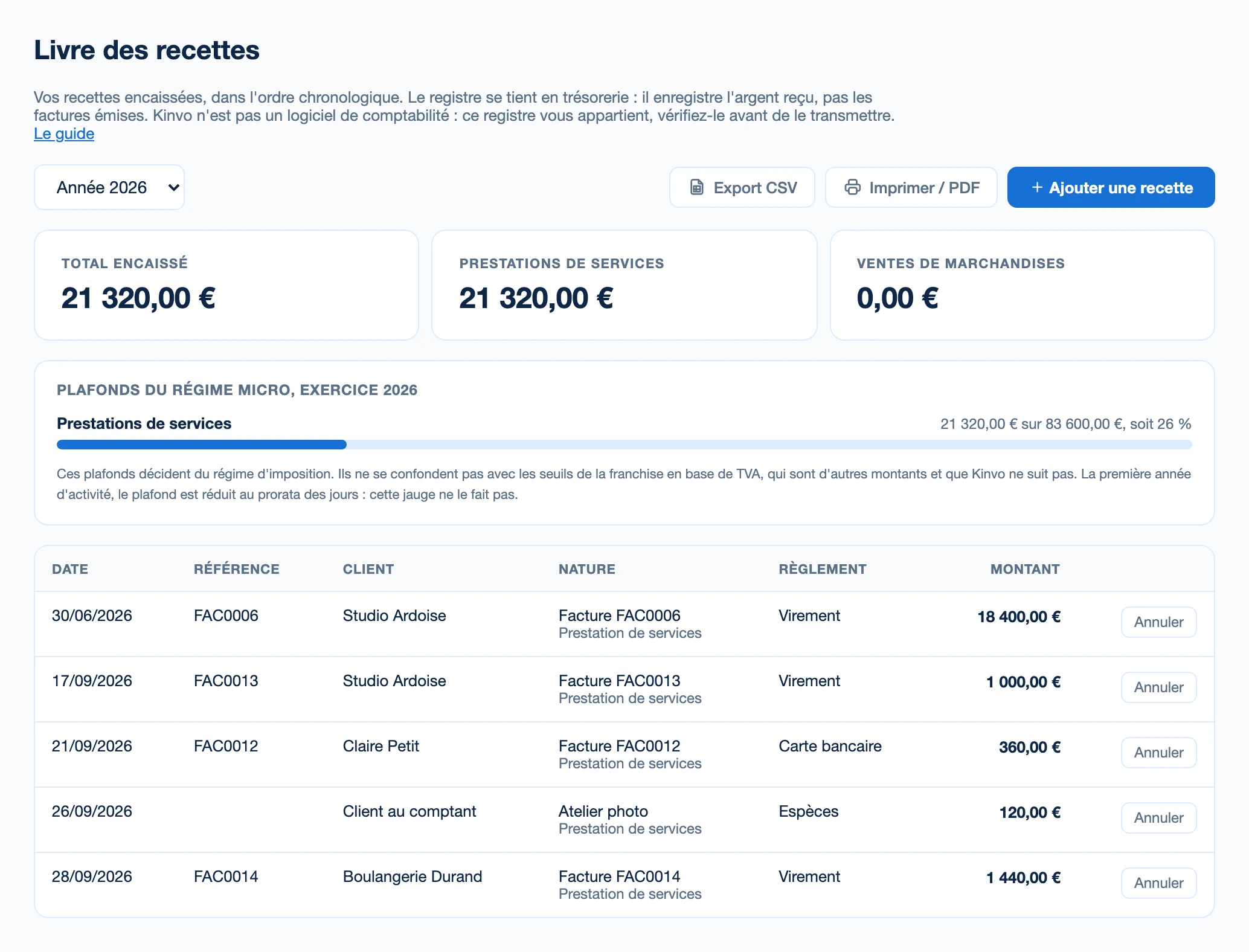
Au régime micro, la loi demande la liste chronologique de ce que vous encaissez. Kinvo la tient à partir de vos encaissements.
- Chaque recette à sa date, avec le client, la nature de l'opération et le mode de règlement.
- Une jauge compare vos encaissements au plafond du régime micro de l'exercice : vous voyez venir le seuil.
- Le montant à déclarer à l'URSSAF, mois par mois ou trimestre par trimestre, avec la date limite de chaque déclaration.
- Une vente au comptant, sans facture, s'y ajoute en quelques champs.
- Export CSV et impression en PDF pour votre comptable. Vos factures et vos devis s'exportent aussi en CSV.
La facturation électronique, pour recevoir et pour émettre
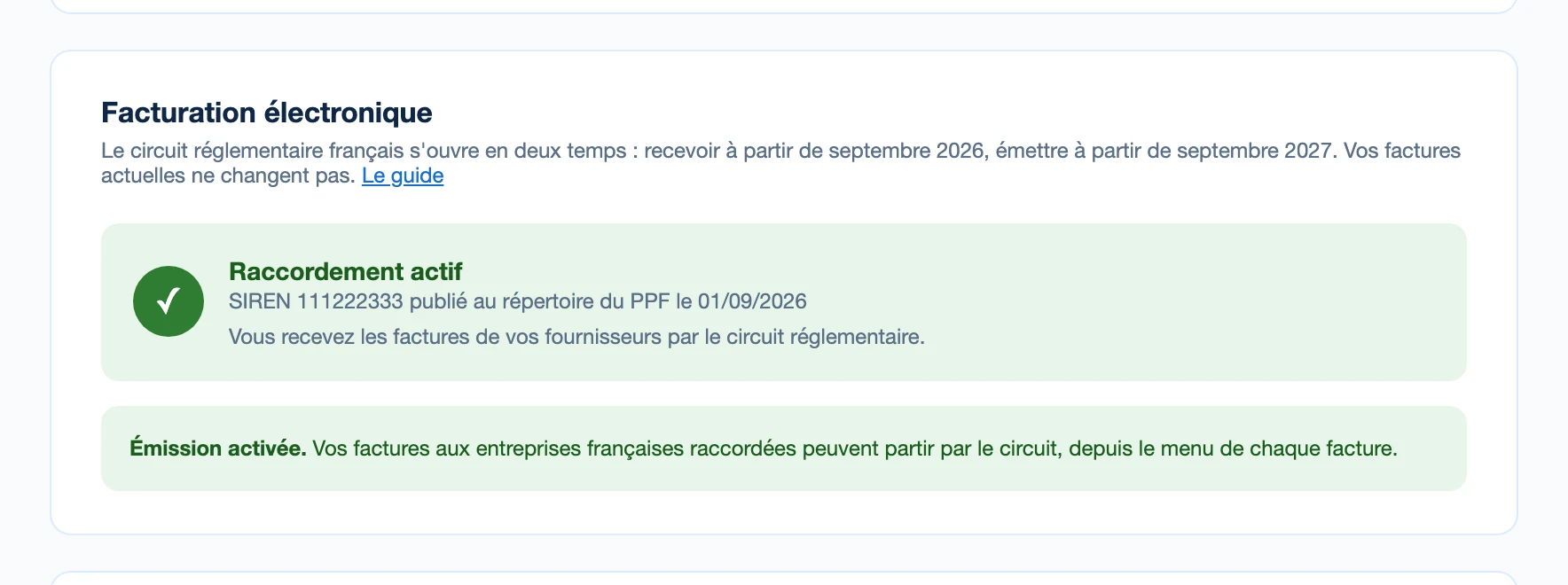
Depuis le 1er septembre 2026, toute entreprise assujettie à la TVA doit pouvoir recevoir ses factures par le circuit réglementaire. L'émission suivra en septembre 2027 pour les TPE, PME et micro-entreprises.
- Le raccordement se fait depuis vos paramètres, après vérification de votre SIREN.
- Les factures de vos fournisseurs arrivent dans l'écran « Factures reçues », avec leur détail et la pièce d'origine.
- Vos factures aux entreprises françaises raccordées partent par le circuit et sont déclarées à l'administration. Les autres continuent de partir par e-mail.
- Kinvo produit la facture au format Factur-X ; B2Brouter, plateforme agréée, la transporte. C'est ce qui vaut à Kinvo le label « Solution compatible » de la DGFiP.
Vos clients et votre catalogue, repris en une fois
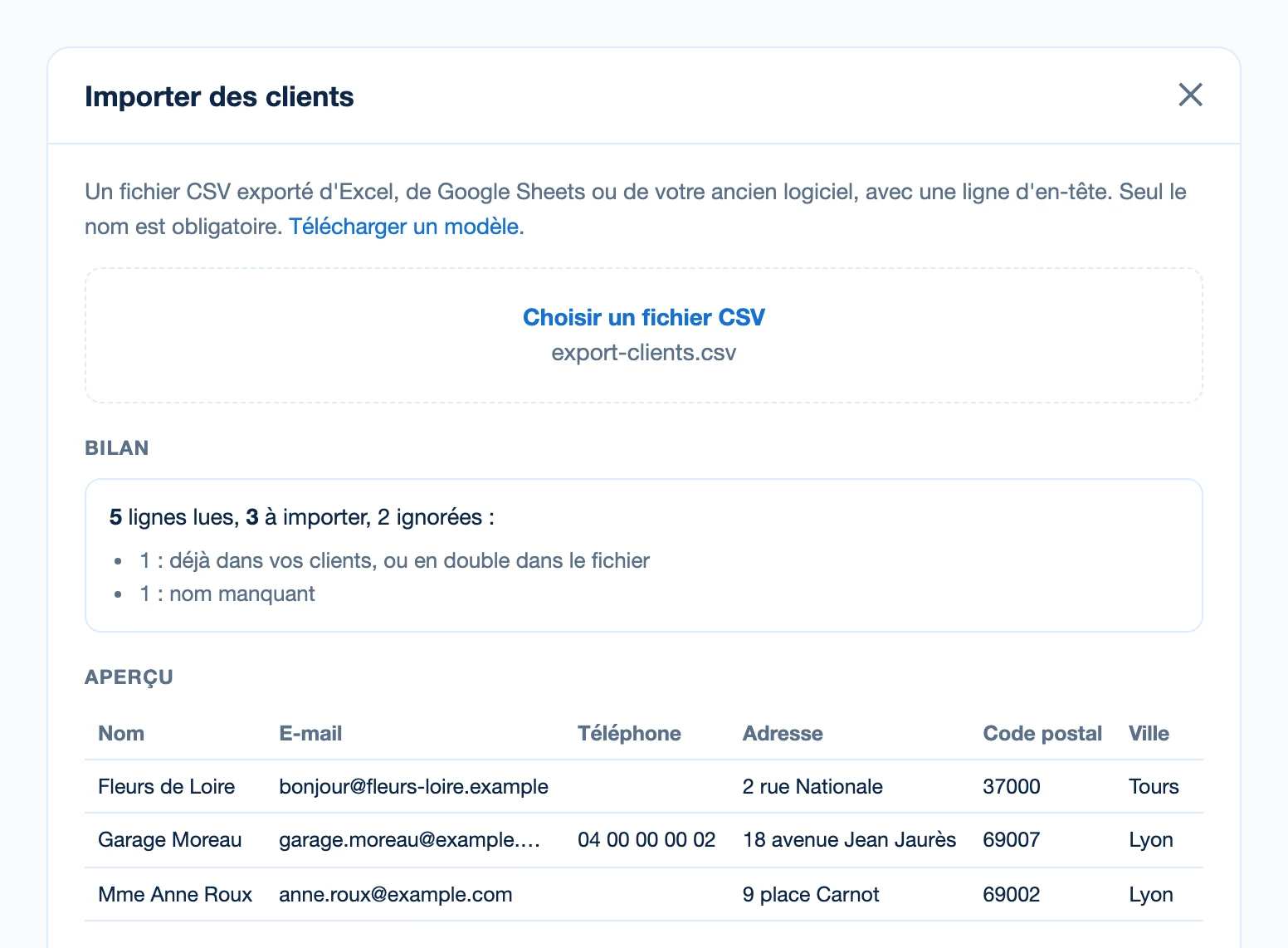
Vos clients sont dans un tableur ou dans votre ancien logiciel ? Un fichier CSV suffit.
- Kinvo reconnaît l'encodage du fichier, son séparateur et les intitulés de colonnes courants.
- Avant d'enregistrer quoi que ce soit, il montre un bilan et un aperçu. Les doublons et les lignes incomplètes sont écartés, avec la raison.
- Vos prestations, avec leur prix et leur unité, s'importent de la même façon et se reprennent ensuite sur chaque facture.
- La fiche d'un client professionnel porte son SIREN, repris sur vos factures.
Votre entreprise, renseignée une fois
Tout ce que vos factures disent de vous vient d'un seul endroit, les paramètres. Quelques minutes suffisent, une fois pour toutes.
- Identité, SIRET, régime de TVA, coordonnées, et votre IBAN pour les virements.
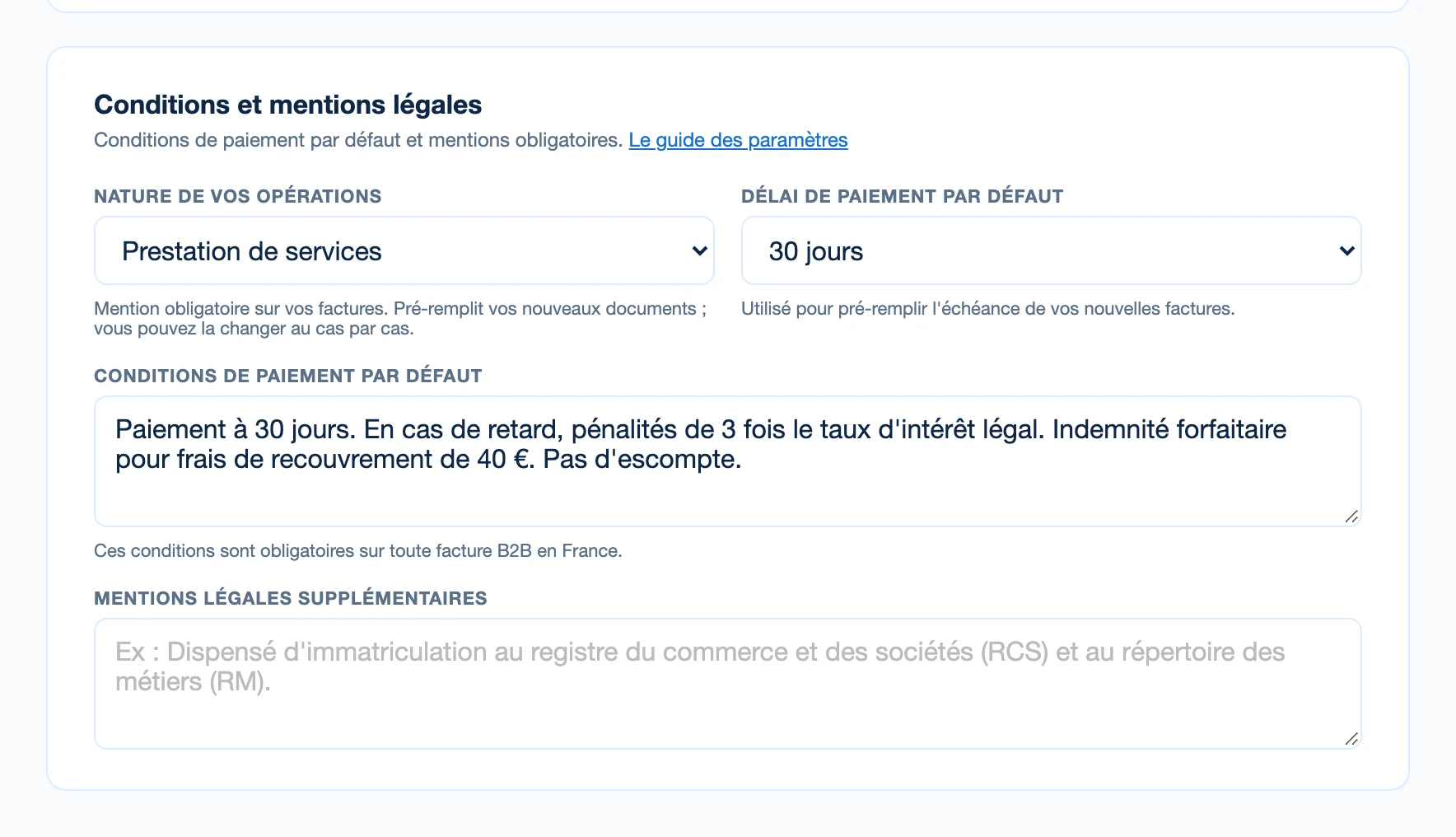
- Délai et conditions de paiement par défaut, mentions légales propres à votre statut.
- Votre logo en tête de vos factures et de vos devis.
- Une facture émise garde ces informations telles qu'elles étaient à son émission, même si vous les changez ensuite.
À plusieurs, dans le même espace
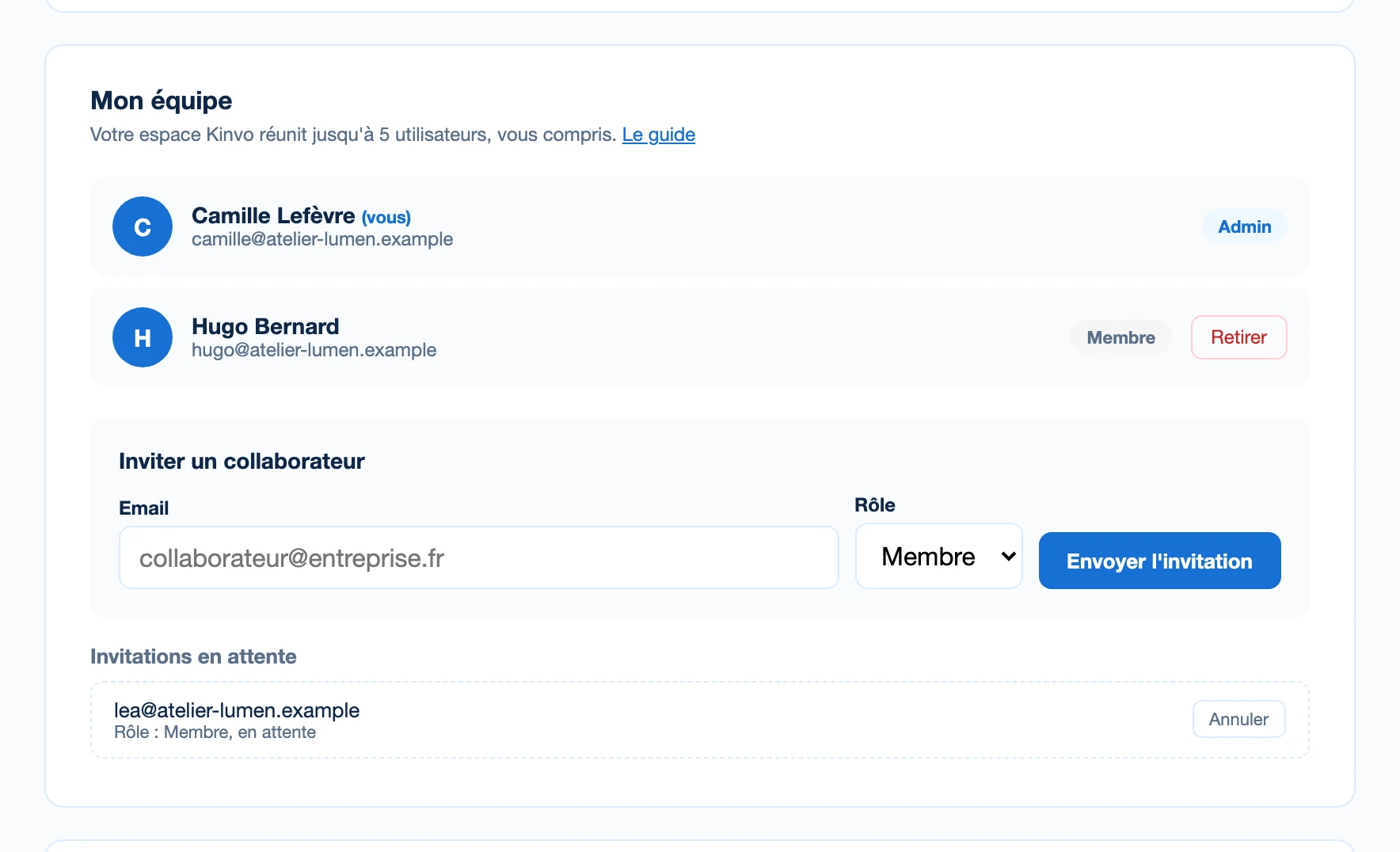
Vos collaborateurs travaillent avec vous : mêmes clients, mêmes factures, même numérotation. Chacun a son propre accès.
- Une invitation par e-mail, valable 7 jours.
- Deux rôles : Admin, qui gère tout, et Membre, pour le travail courant.
- Retirer un membre lui coupe l'accès aussitôt ; ce qu'il a créé reste à l'entreprise.
Vos chiffres, en une question à votre assistant
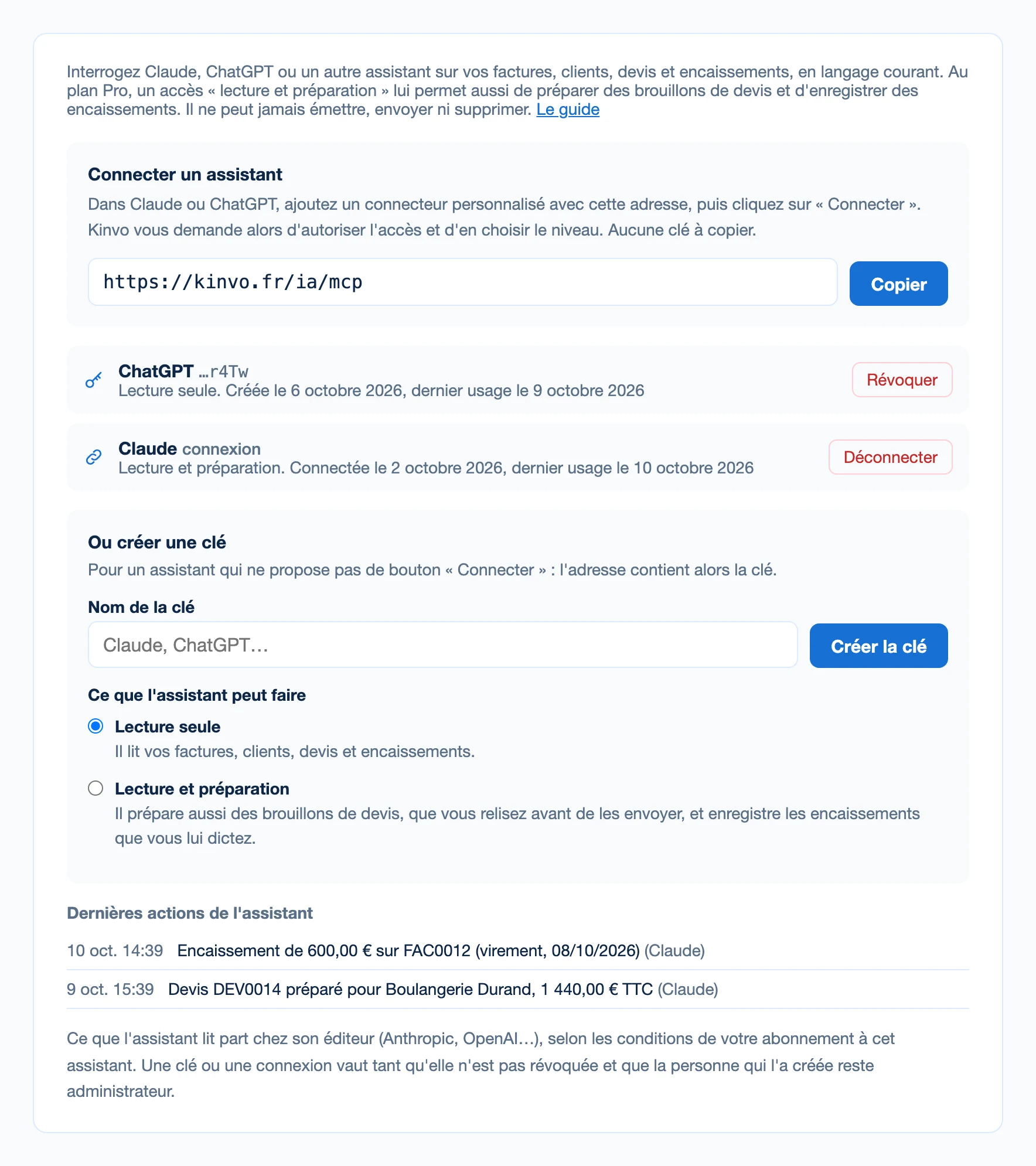
Branchez Claude, ChatGPT ou un autre assistant sur Kinvo, et demandez-lui en langage courant qui vous doit de l'argent, ce que vous avez encaissé ce trimestre, ou si un client paie d'habitude à l'heure.
- Kinvo est au répertoire des connecteurs de Claude ; ailleurs, une adresse à ajouter. Puis « Connecter » : vous autorisez l'accès sur Kinvo, sans clé à copier.
- En lecture seule sur tous les plans ; au plan Pro, il prépare aussi des brouillons de devis et enregistre vos encaissements.
- Jamais d'émission, d'envoi ni de suppression : ces gestes restent les vôtres.
- Un assistant se déconnecte en un clic, et perd l'accès dès que la personne qui l'a autorisé n'est plus administrateur.
Et aussi
Sur votre téléphone
Kinvo s'ouvre dans le navigateur, sur un écran prévu pour le mobile, et s'ajoute à l'écran d'accueil comme une application.
Rien à installer
Pas de logiciel ni de mise à jour à faire : vos factures sont là depuis n'importe quel appareil, ordinateur ou téléphone.
Vos données en Europe
Elles sont hébergées en Irlande, au sein de l'Union européenne. La politique de confidentialité nomme chaque prestataire.
Essayez sur vos propres factures
Le plan Gratuit suffit pour commencer, sans carte bancaire. Certaines fonctionnalités demandent un plan payant : la grille des tarifs indique lesquelles.
Une question ? Le centre d'aide détaille chaque écran, et la FAQ répond en un paragraphe.
Consulter notre centre d'aide