Importer ses clients et ses prestations
Vos clients sont dans un tableur ou dans votre ancien logiciel ? Kinvo lit le fichier, reconnaît les colonnes et crée une fiche par ligne, après vous avoir montré ce qui sera importé.
En bref
- Bouton « Importer » dans les écrans Clients et Prestations.
- Un fichier CSV, exporté d'Excel, de Google Sheets ou d'un autre logiciel.
- Kinvo montre le bilan et un aperçu avant d'enregistrer quoi que ce soit.
- Les doublons et les lignes incomplètes sont écartés, avec la raison.
1. Préparer le fichier
Kinvo lit les fichiers CSV. Depuis Excel : « Enregistrer sous », format CSV. Depuis Google Sheets : « Fichier », « Télécharger », CSV. La plupart des logiciels de facturation proposent aussi un export CSV de leurs clients.
La première ligne doit porter les titres des colonnes. Kinvo reconnaît les intitulés courants :
- Clients : nom (ou raison sociale, société, client), e-mail, téléphone, adresse, code postal, ville, SIRET, SIREN, n° de TVA et type. Seul le nom est obligatoire.
- Prestations : description (ou désignation, libellé, produit), prix unitaire (ou prix, tarif, prix HT) et unité. Seule la description est obligatoire.
Un doute sur le format ? Le lien « Télécharger un modèle », dans la fenêtre d'import, donne un fichier vide aux bonnes colonnes.
2. Lancer l'import
Ouvrez Clients (ou Prestations), cliquez sur « Importer », puis sur « Choisir un fichier CSV ». Kinvo trouve seul l'encodage du fichier et son séparateur (point-virgule, virgule ou tabulation).
3. Relire le bilan
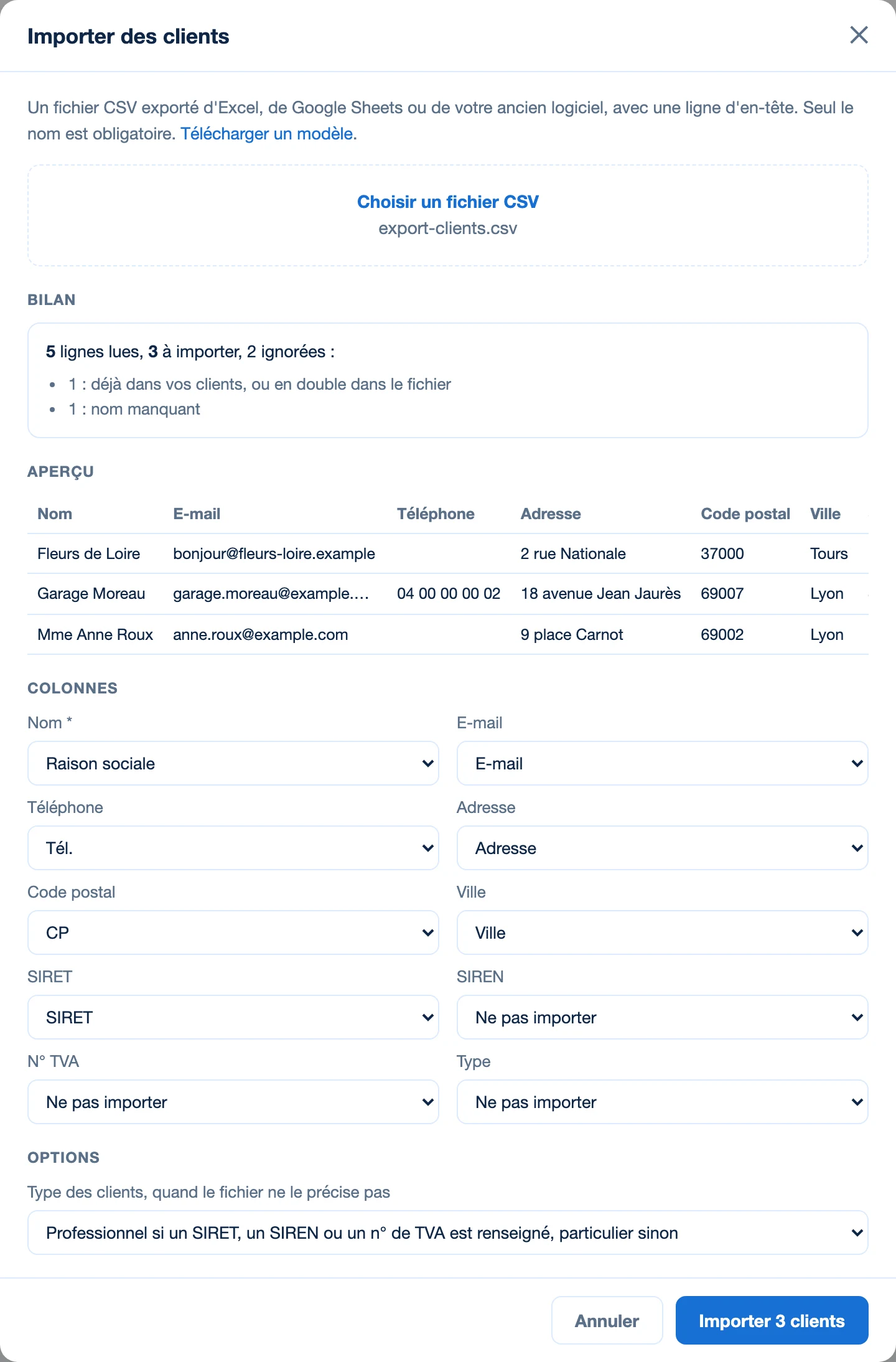
Avant d'enregistrer quoi que ce soit, Kinvo affiche :
- le bilan : le nombre de lignes lues, à importer et écartées, avec la raison (déjà dans vos clients ou en double dans le fichier, nom manquant, e-mail ou prix illisible) ;
- un aperçu des premières fiches, telles qu'elles seront créées ;
- les colonnes : l'association trouvée entre chaque colonne du fichier et chaque champ de Kinvo, que vous pouvez corriger. Le bilan se recalcule aussitôt.
Pour les clients, une option fixe leur type quand le fichier ne le précise pas : professionnel si un SIRET, un SIREN ou un n° de TVA est renseigné, particulier sinon ; ou tous professionnels, ou tous particuliers.
4. Importer
Le bouton du bas dit combien de fiches seront créées, par exemple « Importer 3 clients ». Un clic, et elles apparaissent dans la liste comme si vous les aviez saisies.
Bon à savoir
- L'import ne modifie jamais une fiche existante : un doublon est écarté, pas mis à jour.
- Les prix acceptent les formats courants : « 1 200,50 € », « 1200.50 ». Un prix vide vaut 0 ; un prix illisible ou négatif écarte la ligne.
- Au plan Gratuit, le nombre de clients est limité : l'import s'arrête à la limite, et le bilan le dit avant.
- Les factures déjà émises ne s'importent pas : elles ont leur numéro dans la série de votre ancien logiciel. Conservez-les dans cet outil ou en PDF, le temps que la loi impose.
Guides liés
Repartez de vos clients existants
Un fichier suffit : Kinvo crée les fiches, vous facturez.
Créer mon compte gratuit →Une question que ce guide ne couvre pas ? La FAQ répond aux questions courtes, et la page Contact nous joint directement.