Créer et envoyer une facture
Une facture Kinvo tient dans une seule fenêtre : le client, les lignes, puis l'envoi. Ce guide la suit du premier clic jusqu'à la boîte de réception de votre client.
En bref
- Ouvrez l'écran Factures et cliquez sur « + Nouvelle facture ».
- Kinvo attribue le numéro lui-même (FAC0001, FAC0002…), sans trou dans la série.
- « Enregistrer & Envoyer » émet la facture et l'envoie à votre client, PDF joint.
- Une facture émise ne se modifie plus : elle se corrige par un avoir.
Avant la première facture
Les informations de votre entreprise s'impriment sur chaque facture. Vérifiez-les une fois dans Paramètres : nom commercial, SIRET, adresse, régime de TVA, délai de paiement par défaut, conditions de paiement et mentions légales (voir Paramétrer votre entreprise). S'il en manque une au moment d'émettre, Kinvo vous le dira.
1. Ouvrir une nouvelle facture
Dans le menu, ouvrez Factures, puis cliquez sur « + Nouvelle facture ». Le bouton « + » en haut du tableau de bord propose le même raccourci.
Au plan Gratuit, le nombre de factures par mois est limité, brouillons compris ; les avoirs n'y entrent pas. Le détail est sur la page des tarifs.
2. Choisir le client
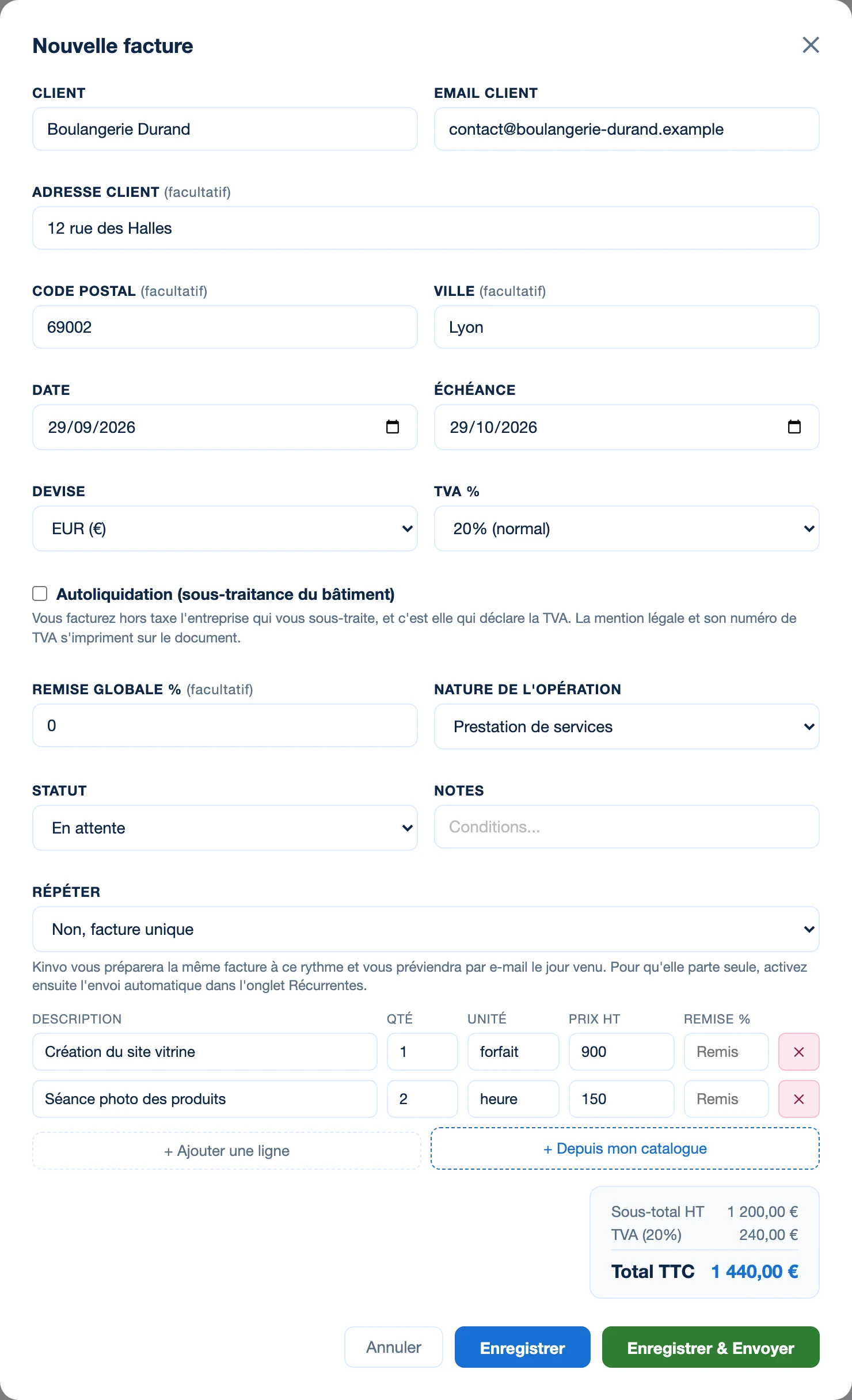
Commencez à taper le nom du client : Kinvo propose ceux que vous avez enregistrés dans Clients et remplit leur e-mail et leur adresse. Un client de passage peut être saisi directement ; son nom et son e-mail suffisent pour l'envoi.
Pour un client professionnel, créez plutôt sa fiche dans Clients, avec son SIREN. Kinvo le reprend sur la facture, et il devient obligatoire entre entreprises avec la facturation électronique.
3. Les dates, la devise et la TVA
- Date : celle du jour, modifiable.
- Échéance : calculée avec le délai de paiement de vos Paramètres, 30 jours si vous n'en avez pas fixé.
- Devise : euro ou dollar.
- TVA % : le taux de la facture. Si vous êtes en franchise de TVA, le champ disparaît et Kinvo imprime la mention « TVA non applicable, art. 293 B du CGI ».
- Autoliquidation : la case n'apparaît que si votre activité s'y prête, pour la sous-traitance du bâtiment. Cochée, la facture part hors taxe avec la mention légale.
- Remise globale, Nature de l'opération et Notes : facultatives. Les notes s'impriment sur la facture et apparaissent dans l'e-mail.
4. Ajouter les lignes
Chaque ligne porte une description, une quantité, une unité (heure, jour, forfait…), un prix HT et, si besoin, une remise en pourcentage. « + Ajouter une ligne » en crée une nouvelle ; « + Depuis mon catalogue » reprend une prestation enregistrée dans Prestations, avec son prix. Le sous-total, la TVA et le total TTC se calculent à mesure.
5. Enregistrer ou envoyer
Le champ Statut et les boutons du bas décident de ce qui se passe :
- Brouillon, puis « Enregistrer » : la facture est gardée de côté et reste modifiable. Elle porte déjà son numéro.
- En attente, puis « Enregistrer » : la facture est émise sans être envoyée, pour la remettre en main propre par exemple.
- « Enregistrer & Envoyer » : la facture est émise et part par e-mail à votre client, quel que soit le statut choisi.
- Payé : si le client a déjà réglé. Après l'enregistrement, Kinvo ouvre la fenêtre d'encaissement pour noter la date et le mode de règlement (voir Enregistrer un paiement).
Au moment d'émettre, Kinvo vérifie les mentions obligatoires qu'il sait contrôler : votre adresse et votre SIRET, le capital social d'une société, l'adresse du client et, entre professionnels, le SIREN du client, l'échéance, les pénalités de retard, l'indemnité de 40 € et les conditions d'escompte. S'il en manque, une fenêtre les liste. Vous pouvez revenir à la facture, émettre quand même, ou laisser Kinvo ajouter les conditions de paiement manquantes à celles de votre entreprise.
6. Ce que reçoit votre client
Un e-mail au nom de votre entreprise (« Votre entreprise via Kinvo »), qui détaille la facture, avec le PDF en pièce jointe. Ce PDF est au format Factur-X : un PDF ordinaire pour votre client, qui contient aussi les données structurées que lisent les logiciels comptables.
Si vous avez connecté Stripe dans Paramètres, l'e-mail porte un bouton « Payer » : votre client règle par carte, et le paiement s'inscrit tout seul dans Kinvo. S'il répond à l'e-mail, sa réponse arrive à l'adresse e-mail de votre entreprise.
7. Retrouver et suivre la facture
La facture apparaît dans l'écran Factures avec son statut : Brouillon, En attente, Payé, Envoyé (transmise par le circuit de la facturation électronique) ou Annulée (par un avoir). « Voir » l'ouvre, avec « Télécharger PDF » et « Imprimer ». Le menu ⋯ réunit les autres actions : lien de paiement, envoi par e-mail, relances, avoir…
Tant qu'elle reste impayée, les relances automatiques s'en occupent.
Bon à savoir
- La numérotation est continue, sans trou : c'est une obligation légale. Un brouillon ne se supprime que s'il porte le dernier numéro de la série.
- Une facture émise ne se modifie plus. Pour la corriger, annulez-la par un avoir, puis émettez-en une nouvelle : voir Corriger une facture.
Guides liés
Envoyez votre première facture
Créez votre compte, renseignez votre entreprise, et votre première facture part en quelques minutes.
Créer mon compte gratuit →Une question que ce guide ne couvre pas ? La FAQ répond aux questions courtes, et la page Contact nous joint directement.