Devis, acompte et facture de solde
Un devis accepté devient une facture en un clic. Entre les deux, vous pouvez demander un ou plusieurs acomptes : Kinvo les déduit de la facture de solde.
En bref
- Écran Devis, « + Nouveau devis » : la même fenêtre qu'une facture.
- Envoyé par e-mail, le devis porte deux boutons : « Accepter le devis » et « Refuser ».
- Sur un devis accepté, le menu ⋯ propose « Facturer un acompte » et « Convertir en facture ».
- La facture de solde déduit les acomptes déjà facturés.
1. Créer le devis
Ouvrez Devis, puis « + Nouveau devis ». La fenêtre est celle d'une facture : client, dates, TVA, lignes, remise (voir Créer et envoyer une facture). Les devis ont leur propre numérotation : DEV0001, DEV0002…
Leur statut se lit dans la liste : Brouillon, Envoyé, Accepté ou Refusé. Contrairement à une facture, un devis reste modifiable.
2. L'envoyer et recevoir la réponse
« Enregistrer & Envoyer » adresse le devis à votre client, PDF joint, avec deux boutons : « Accepter le devis » et « Refuser ». Votre client répond en ligne, sans créer de compte. Kinvo vous prévient par e-mail, et le devis passe à Accepté ou Refusé.
Si votre client vous a donné son accord autrement, par téléphone par exemple, ouvrez le devis avec « Modifier » et choisissez le statut Accepté.
3. Facturer un acompte
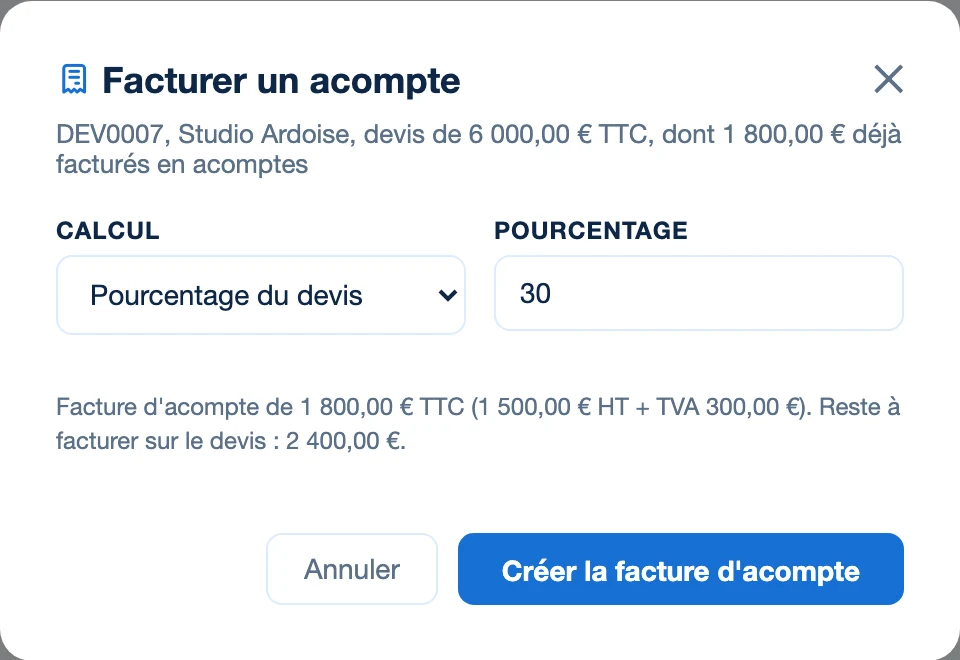
Sur un devis accepté, ouvrez le menu ⋯ et choisissez « Facturer un acompte ». Deux calculs sont possibles :
- Pourcentage du devis : appliqué au montant HT du devis, la TVA suit ;
- Montant TTC : la somme que votre client verse, dont Kinvo déduit le HT.
La fenêtre affiche le montant de l'acompte et ce qui restera à facturer. « Créer la facture d'acompte » l'émet aussitôt ; il reste à l'envoyer, depuis l'écran Factures, menu ⋯, « Envoyer par email ». Vous pouvez facturer plusieurs acomptes, tant qu'ils ne dépassent pas le total du devis.
4. Facturer le solde
Quand la prestation est terminée, ouvrez le menu ⋯ du devis : l'entrée s'appelle « Facturer le solde » s'il a reçu des acomptes, « Convertir en facture » sinon. Kinvo reprend les lignes du devis, déduit les acomptes déjà facturés, contrôle les mentions obligatoires et émet la facture. Envoyez-la ensuite depuis l'écran Factures.
Bon à savoir
- Dans l'écran Factures, le filtre « Acomptes » regroupe les factures d'acompte, qui portent aussi l'étiquette ACOMPTE dans la liste.
- Un devis ne se convertit qu'une fois : il garde le lien vers sa facture.
- Un acompte facturé en trop s'annule par un avoir, comme toute facture émise.
Guides liés
Faites accepter vos devis en ligne
Vos clients répondent d'un clic, et le devis devient une facture sans ressaisie.
Créer mon compte gratuit →Une question que ce guide ne couvre pas ? La FAQ répond aux questions courtes, et la page Contact nous joint directement.